Deine Arbeitsumgebung einrichten
Bevor du mit dem Programmieren beginnst, benötigst du einen Quellcode-Editor, um Programme für den micro:bit schreiben, laden und ausführen zu können. Es gibt im Wesentlichen drei Optionen:
den micro:bit Web-Editor (wer am neuesten Stand sein will kann auch die Beta-Version verwenden!)
den Mu Editor am PC (vor allem wenn man sich über den micro:bit hinaus mit Python beschäftigen möchte!)
die MicroPython App am Chromebook
Web Editor
Der neue browserbasierter Code-Editor wurde von Grund auf mit Blick auf den Einsatz im Unterricht entwickelt. Er soll den Zugang zum textbasierten Programmieren auch für Schülerinnen und Schüler, die mit dem Thema Coding wenig anzufangen wissen, leichter machen, indem bekannte Lernbarrieren beseitigt wurden. Er bietet bei jedem Schritt auf den micro:bit zugeschnittene Hilfen an und ist für unterschiedlichste Jahrgänge perfekt geeignet.
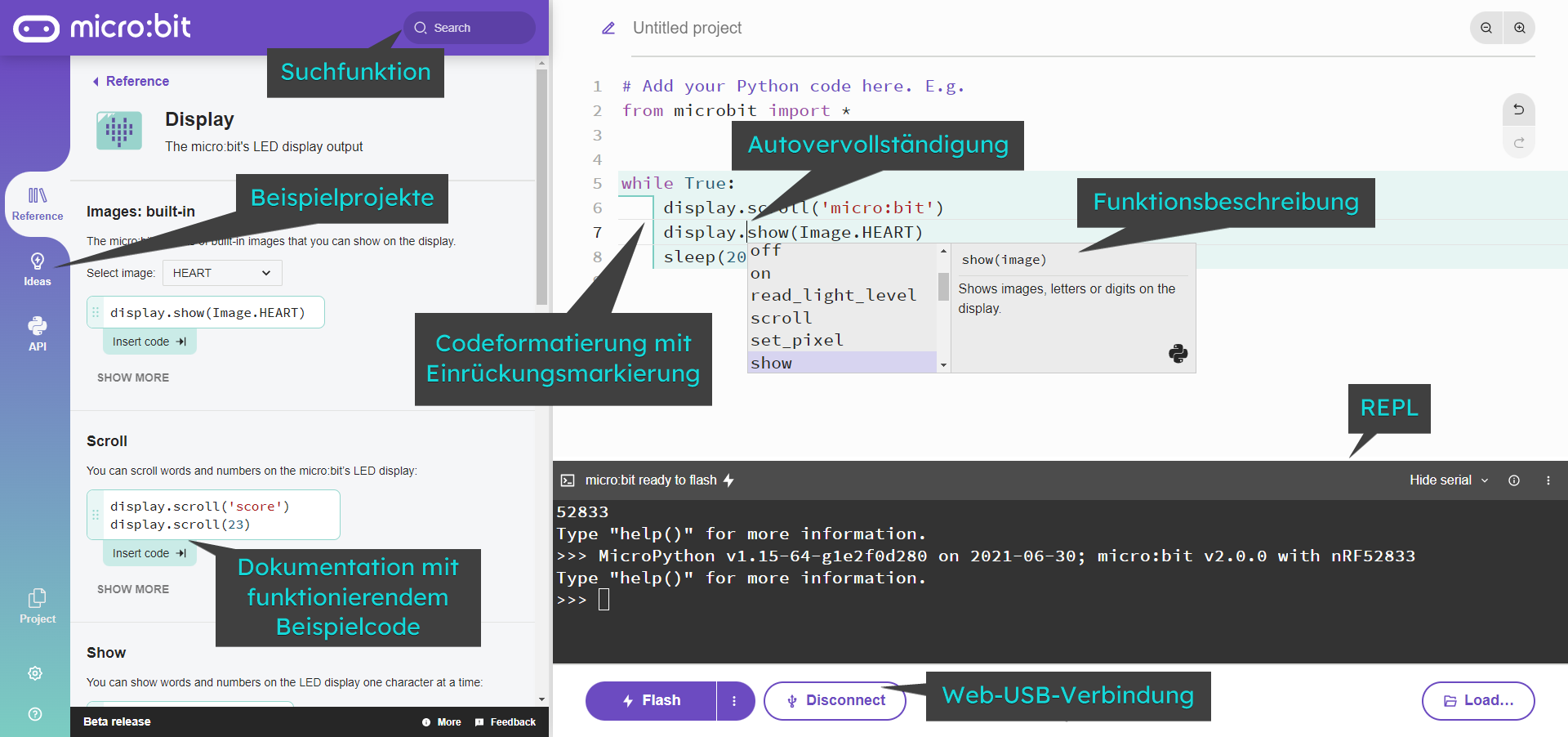
Um den Editor zu verwenden, den Link unbedingt in einem neuen Tab öffnen (per Rechtsklick).
Funktionierende Code-Beispiele und Code-Referenz durchsuchen
Wenn du mit der textbasierten Programmierung beginnst, ist es oft schwer zu wissen, was genau du eingeben musst.
Im Abschnitt „Referenz“ findest du Beispiele für funktionierenden Code, den du per Drag & Drop in den Editor ziehen und sofort verwenden kannst. Das fördert unabhängiges und kreatives Lernen, indem es das Entdecken und Anwenden von micro:bit-Funktionen und grundlegenden Computerkonzepten wie Schleifen, Variablen und Entscheidungsstrukturen erleichtert.
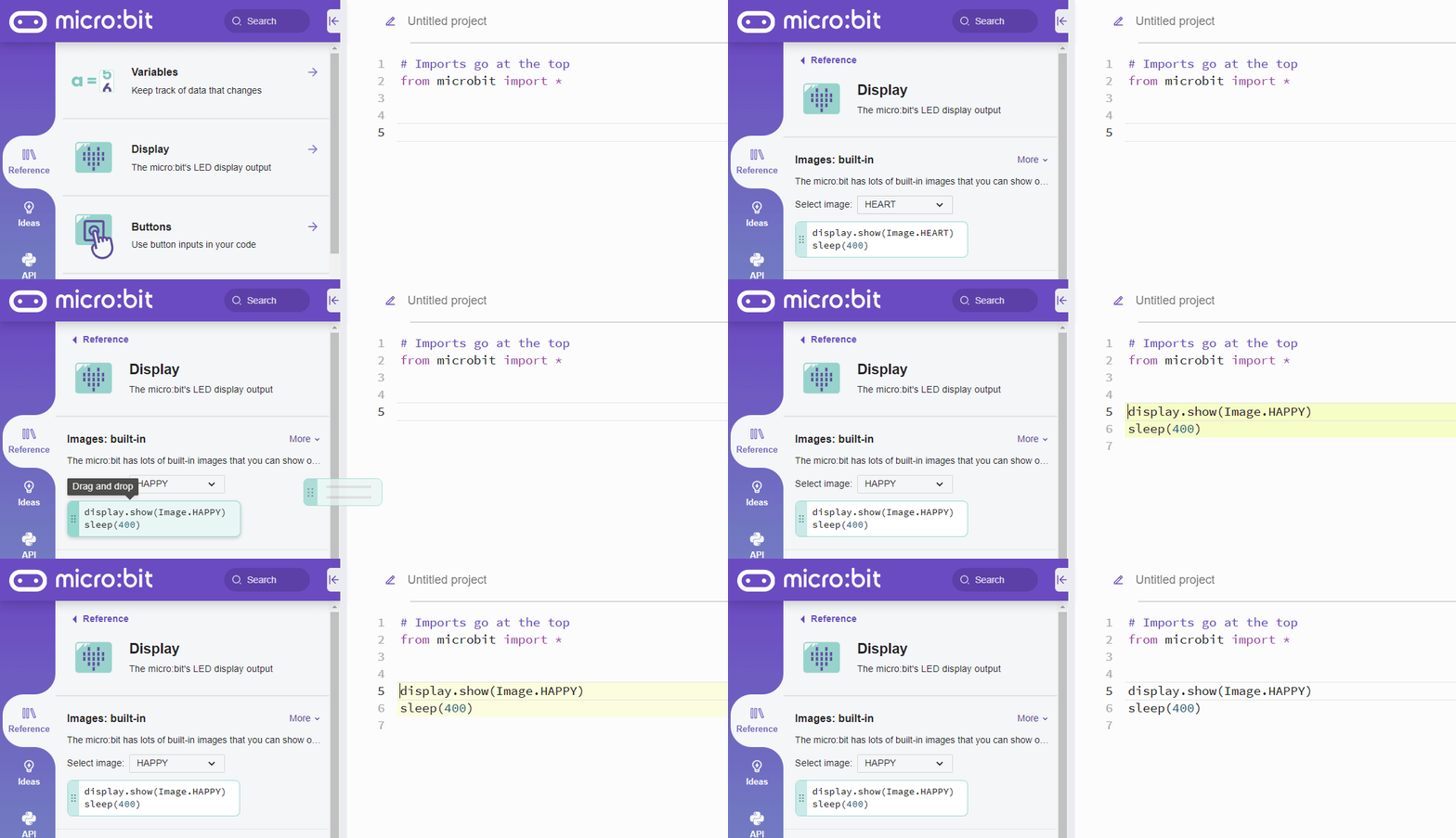
Diese Auswahl an Codeschnipseln und eine Reihe von vorgefertigten Bildern, Sounds und Musik sorgen so von Anfang an für Abwechslung und Spaß bei der Programmierung.
Intelligente Autovervollständigung
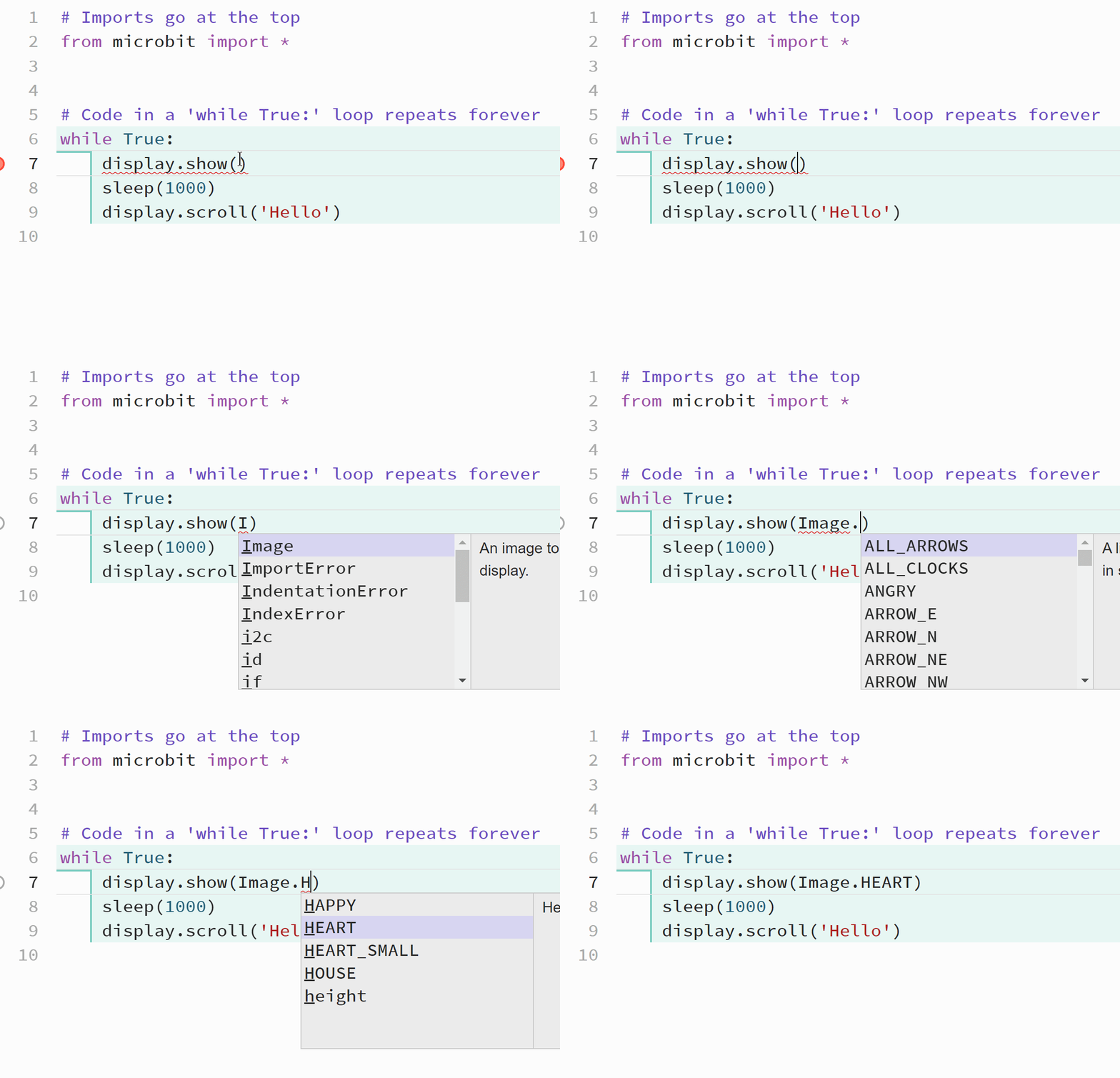
Die Autovervollständigungsfunktion zeigt dir während der Eingabe gültige Optionen an, damit du dich nicht an die genaue Syntax jedes Befehls erinnern musst. Die in einem DropDown-Menü erscheinden Vorschläge können mittels ENTER-Taste übernommen werden.
Fehlererkennung
Der Editor zeigt auch potenzielle Fehler an, z. B. Variablen oder Funktionen, die nicht definiert wurden, oder Code, der nicht erreichbar ist. Das kann helfen, einfache Tippfehler zu erkennen, bevor du den Code auf einen micro:bit überträgst.
Normalerweise werden Fehler in Python erst bei der Ausführung erkannt und angezeigt, weshalb diese Funktion einen Vorteil zum Mu-Editor darstellt.
Codeformatierung
Einrückungen spielen in Python eine zentrale Rolle und können am Anfang leicht zu Fehlern bei der Eingabe führen. Deshalb verfügt der Webeditor über eine Linien- und Farbhervorhebung, die dir zeigt, wo und wie der Code eingerückt werden sollte, damit du deinen Code leichter korrigieren kannst.
Menü
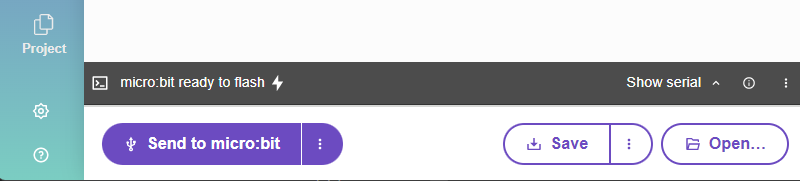
Das Hauptmenü des Editors enthält verschiedene Buttons, um deinen Code auf dem micro:bit ausführen zu lassen.
Zuerst musst du den micro:bit mit dem Computer und dem Editor mittels USB-Kabel verbinden. Du findest die
Verbindungsschaltfläche, wenn du die 3 Punkte neben dem Send to micro:bit - Button anklickst und Connect auswählst.
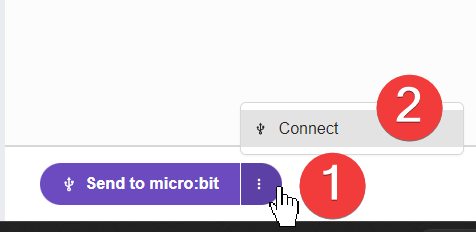
Du wirst dann Schritt für Schritt durch den Verbindungsprozess geführt - beachte die sich öffnenden Fenster mit der Anleitung!
Wenn alles funktioniert hat siehst du folgendes Menü:
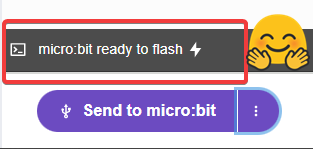
Schreibe dein Skript im Editorfenster und klicke auf den Send to micro:bit Button, um es direkt auf den micro:bit
zu übertragen.
Wenn das nicht funktioniert, stelle sicher, dass dein micro:bit als USB-Speichergerät in deinem Dateisystem-Explorer aufscheint.
Klicke auf den Save Button, um deine „hex“-Datei auf dem Computer zu speichern. Über das 3-Punkte-Menü
kann auch der Python-Code gespeichert werden.
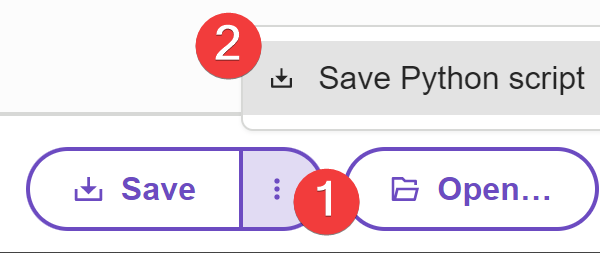
Mittels Open... Button kann eine hex- oder Python-Datei hochgeladen und geöffnet werden.
REPL-Befehlszeile
Der Webeditor erlaubt die Verwendung einer REPL-Konsole über den Show Serial Button unterhalb des Codes,
um Befehle direkt auf dem micro:bit ausführen zukönnen. Es gibt auch in der rechten Leiste einen
Show Serial Button, aber dieser ist nur Teil der Vorschau-Simulation!
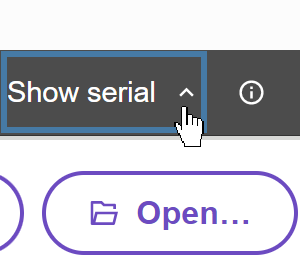
Dazu wird die sogenannte REPL - Konsole (Read, Evaluate, Print Loop) gestartet, die es dir erlaubt, direkt auf dem micro:bit mit MicroPython zu arbeiten. Dort kannst du deine Befehle der Reihe nach eingeben und sie werden sofort ausgeführt.
Wie der Name sagt, handelt es sich dabei um eine dauerhaft ausgeführte Schleife, die folgendermaßen abläuft, um den auf der Kommandoze eingegebenen Python-Code auszuführen:
lesen ( R ead): Lies die Benutzereingabe
auswerten ( E valuate): Überprüfe den Code und führe ihn aus
ausgeben ( P rint): Gib das Ergebnis aus
Schleife ausführen ( L oop): Gehe in der Schleife zurück zum Anfang
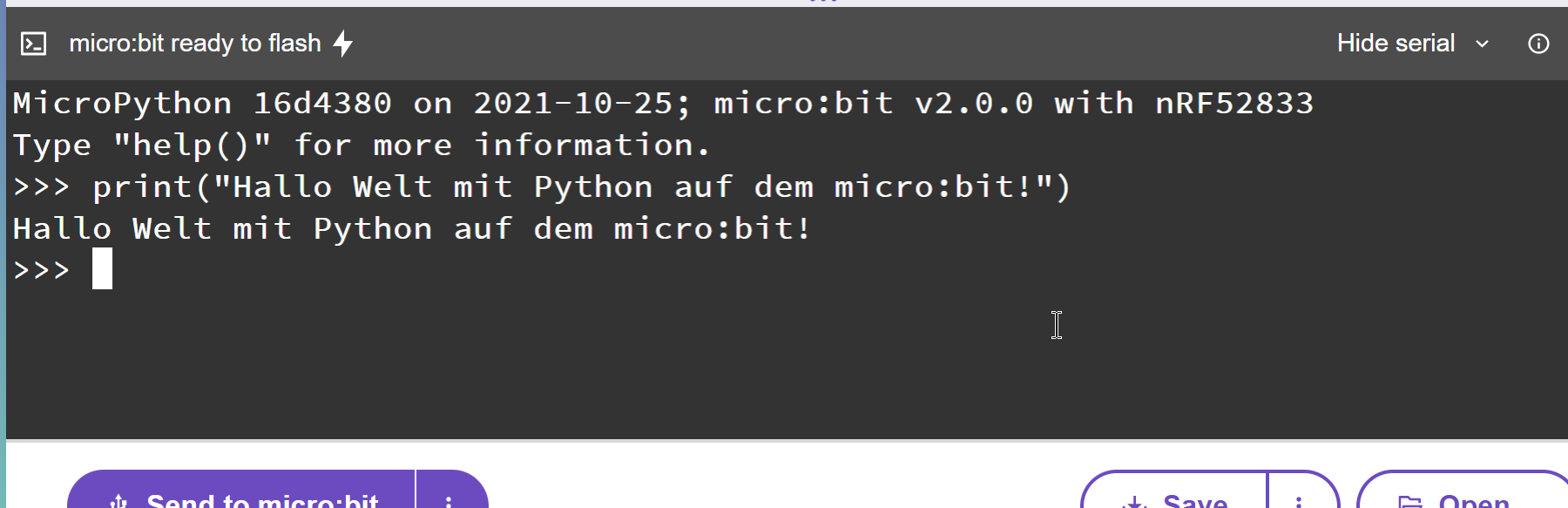
So wird es dir ganz einfach gemacht, Befehle auszuprobieren und herumzuexperimentieren! Außerdem werden Fehlermeldungen auf der REPL-Konsole ausgegeben und erleichtern so das Debuggen (so nennt man die Fehlersuche).
Text-Editor
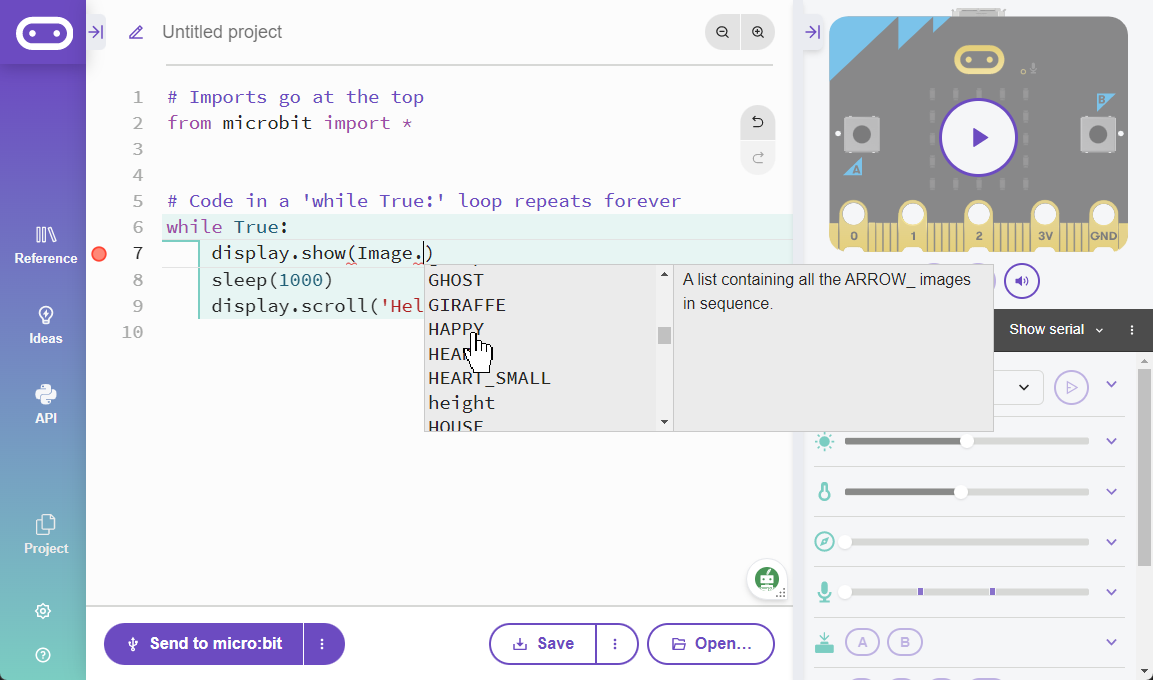
Der Texteditor versucht zu helfen, indem er den Text einfärbt, um zu zeigen, was die verschiedenen Teile des Programms sind. Zum Beispiel sind die Python-Schlüsselwörter (Wörter, die in die Python-Sprache eingebaut sind) lila. Konstante Werte werden grün dargestellt und rote Schrift stellt Zeichenketten (Strings) dar.
Alle Zeilen sind nummeriert, wobei die aktuelle Zeile hervorgehoben ist.
Zusammengehörige, eingerückte Blöcke werden außerdem markiert, was die Struktur des Codes herausstreicht und gerade in Python eine wichtige Rolle beim Auffinden von Fehlern spielt.
Bemerkung
Für diejenigen, die vorher mit Python gearbeitet haben: MicroPython unterstützt keine regulären externen Python-Bibliotheken, da viele zu groß für ein Embedded Gerät sind. Allerdings wurde ein Subset speziell für die MicroPython-Umgebung neu erstellt.
Mu-Editor
Der Editor Mu richtet sich speziell an Programmieranfänger und war bis vor kurzem noch die komfortabelste Möglichkeit, Pythonprogramme für den micro:bit zu erstellen. Inzwischen ist der Web-Editor schon so ausgereift, dass Mu eigentlich nicht mehr unbedingt benötigt wird.
Da Mu aber über die micro:bit-Programmierung weit hinausgeht und sogar die Entwicklung einfacher Computerspiele mittels PyGame unterstützt, soll er hier als weiterführende Alternative wärmstens empfohlen werden.
Um Mu herunterzuladen, gehe auf die Mu Website. Hier steht eine Schritt-für-Schritt-Anleitung zur Verfügung.
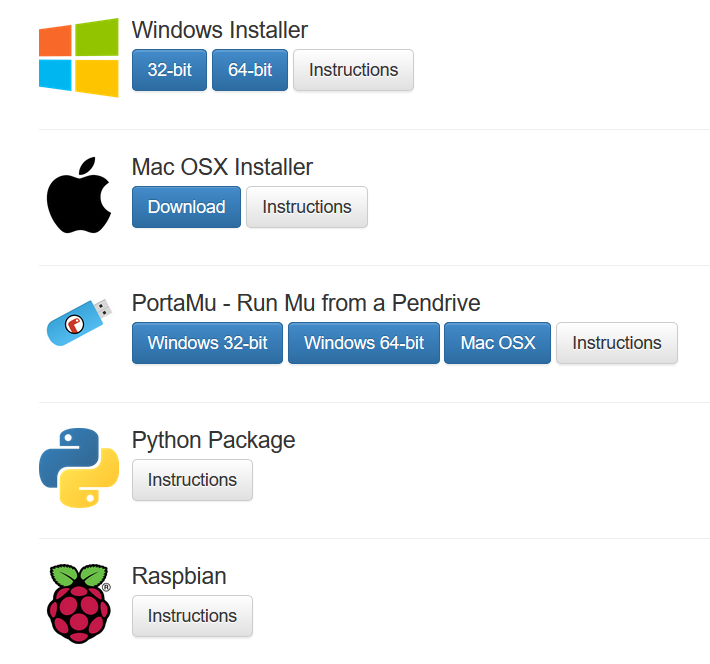
Du kannst verschiedene Optionen wählen, um Mu zu installieren. Die, die du höchstwahrscheinlich auf deinem eigenen Gerät benutzen wirst, wenn du Administratorenrechte hast, ist ein Installer für dein Gerät (Mac/Windows), oder die Installation durch ein Python-Paket (pip) über die Kommandozeile, wenn du Python schon auf deinem Computer installiert hast.
Falls du keine Administratorenrechte besitzt und Python auf deinem Gerät nicht installiert ist, bietet sich die portable Version PortaMu an. Diese muss man einfach in einen Ordner entpacken und hat damit sofort eine anfängerfreundliche Programmierumgebung zur Verfügung, die ohne Installation auf allen Geräten funktioniert. (Momentan ist leider keine portable Version verfügbar!)
Sobald der Editor installiert ist, starte ihn und schließe den micro:bit an deinen Computer an. Mu erkennt ihn automatisch und du kannst sofort loslegen.
REPL
Der Button REPL (Read, Evaluate, Print Loop) erlaubt es dir, dynamisch mit MicroPython auf dem micro:bit zu arbeiten, indem du die REPL-Befehlszeile direkt auf deinem micro:bit benutzt und Befehle der Reihe nach eingibst.
LESEN (read): Lies die Benutzereingabe
AUSWERTEN (evaluate): Überprüfe den Code und führe ihn aus
AUSGEBEN (print): Gib das Ergebnis aus
SCHLEIFE (loop): Gehe in der Schleife zurück zu Schritt 1
So wird es dir ganz einfach gemacht, Befehle auszuprobieren und herumzuexperimentieren! Außerdem werden Fehlermeldungen auf der REPL-Konsole ausgegeben und erleichtern so das Debuggen (so nennt man die Fehlersuche)